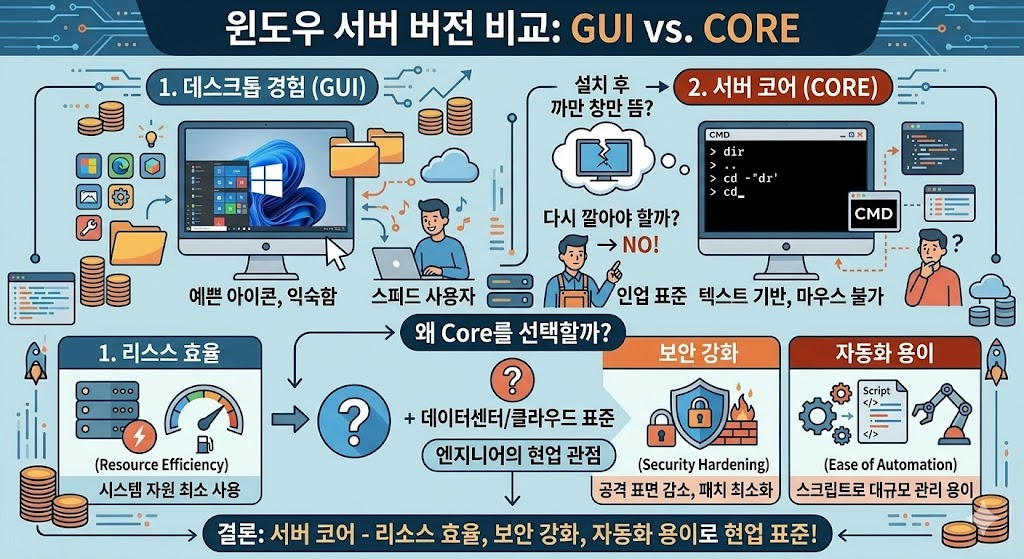
윈도우 서버가 설치가 다 됐는데 시작 버튼도 없고 바탕화면도 없고, 까만 창(CMD) 하나만 떠 있어요. 다시 깔아야 할까요?"
우리가 흔히 쓰는 윈도우 10이나 11처럼 예쁜 아이콘이 있는 버전을 데스크톱 경험(Desktop Experience)이라고 하고, 까만 창만 있는 버전을 Server Core(서버 코어)라고 합니다.
처음 보면 "이걸 도대체 어떻게 써?" 싶어서 막막할 겁니다. 마우스도 거의 쓸모가 없으니까요.
하지만 대규모 데이터센터나 클라우드 환경에서는 오히려 이 불편한 Core 버전이 표준입니다.
왜 엔지니어들은 편한 GUI(그래픽 환경)를 버리고, 굳이 텍스트만 있는 Core를 선택할까요?
오늘은 그 이유를 현업 관점에서 아주 쉽게 풀어드리겠습니다.
1. 리무진 승용차 vs F1 레이싱카
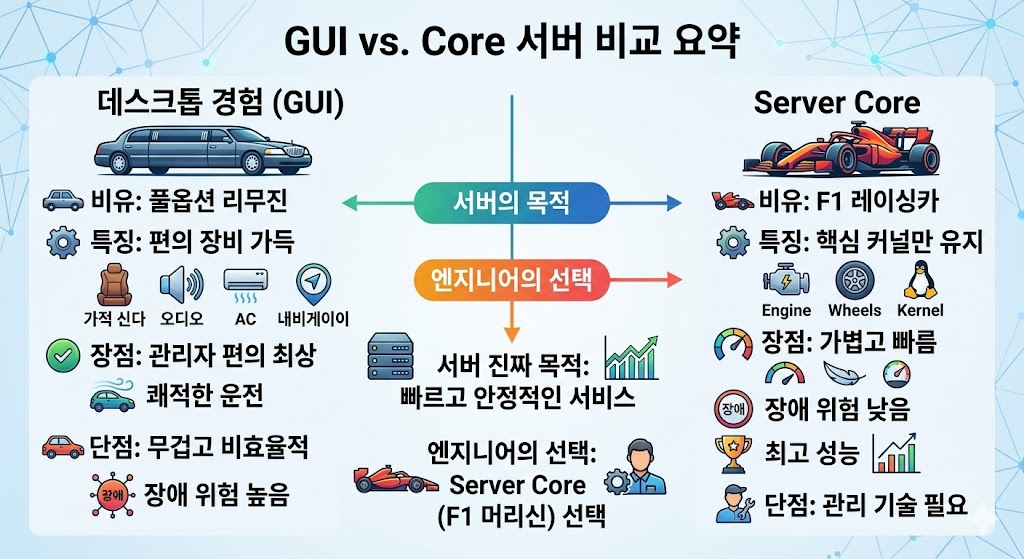
GUI 버전과 Core 버전의 차이는 "승용차"와 "레이싱카"에 비유하면 이해가 빠릅니다.
데스크톱 경험 (GUI) = "풀옵션 리무진"
- 특징: 가죽 시트, 최고급 오디오, 에어컨, 내비게이션 등 편의 장비가 가득합니다.
- 장점: 운전자가 아주 편합니다. 음악도 듣고 쾌적하게 운전할 수 있죠.
- 단점: 차가 무겁습니다. 연비(자원 효율)가 나쁘고, 고장 날 부품(오디오, 에어컨 등)이 많습니다.
Server Core = "F1 레이싱카"
- 특징: 에어컨? 오디오? 조수석 시트? 다 떼어냈습니다. 오직 달리기 위한 엔진(커널)과 바퀴만 남겨뒀습니다.
- 장점: 엄청나게 가볍고 빠릅니다. 불필요한 부품이 없으니 고장 날 확률도 적습니다.
- 단점: 운전하기 어렵습니다(전문 기술 필요). 덥고 시끄럽지만, 속도와 성능은 최고입니다.
서버의 목적은 "관리자가 편하게 쓰는 것"이 아니라 "서비스를 빠르고 안정적으로 돌리는 것"입니다.
그래서 엔지니어들은 리무진 대신 F1 머신인 Core를 선택합니다.
2. 작동 원리 및 구조: 껍데기는 가라
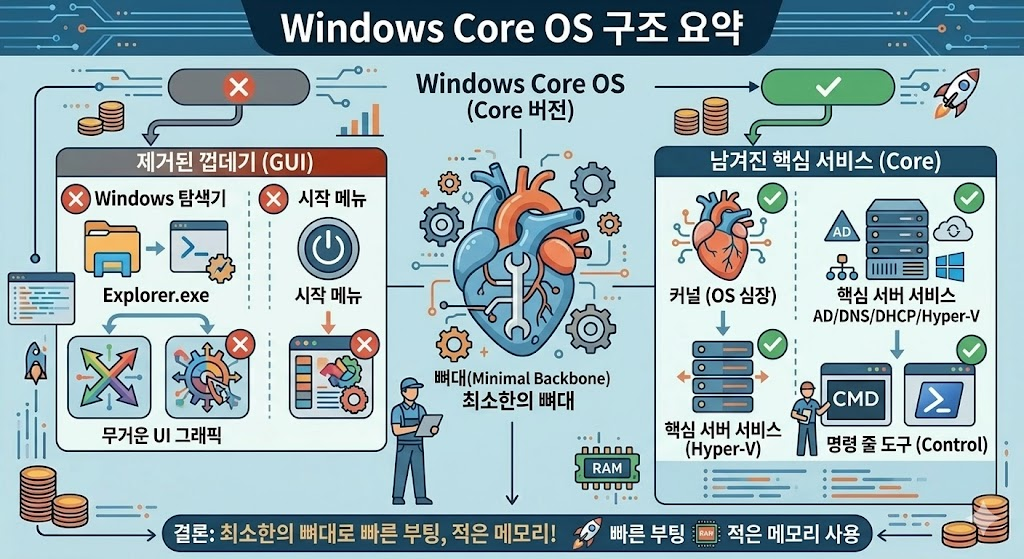
윈도우 OS 구조를 보면 가장 바깥쪽에 우리 눈에 보이는 탐색기(Explorer.exe), 시작 메뉴, 그래픽 처리 장치 등이 감싸고 있습니다. Core 버전은 이 껍데기를 과감하게 제거한 형태입니다.
무엇이 빠졌나?
- Windows Explorer: 파일 탐색기, 바탕화면, 시작 버튼이 없습니다.
- MMC (일부): 로컬에서 직접 실행하는 관리 도구 창들이 없습니다.
- 그래픽 리소스: 무거운 UI 렌더링 기능이 빠져 있습니다.
무엇이 남았나?
- 커널(Kernel): OS의 심장입니다.
- 핵심 서비스: AD, DNS, DHCP, 파일 서버, Hyper-V 등 서버로서 해야 할 일은 완벽하게 수행합니다.
- 명령 줄 도구: CMD, PowerShell을 통해 OS를 제어합니다.
결국 Core 버전은 "OS가 돌아가는 데 필요한 최소한의 뼈대"만 남겨둔 상태입니다.
그래서 부팅 속도가 비약적으로 빠르고, 메모리를 아주 적게 차지합니다.
3. 비교 분석: GUI vs Server Core
면접에서 "왜 Core를 쓰나요?"라고 물으면 이 표의 내용을 근거로 답변하시면 됩니다.
| 비교 항목 | 데스크톱 경험 (GUI) | Server Core (CLI) |
| 인터페이스 | 마우스, 아이콘, 윈도우 창 | CMD, PowerShell (검은 화면) |
| 디스크 용량 | 큼 (약 10GB 이상 더 차지) | 작음 (매우 가벼움) |
| 메모리 점유 | 부팅만 해도 수 GB 차지 | 수백 MB 수준으로 가동 가능 |
| 보안 패치 | 그래픽 관련 패치까지 다 해야 함 (자주 재부팅) | 핵심 패치만 하면 됨 (재부팅 감소) |
| 공격 표면 | 넓음 (해커가 뚫을 구멍이 많음) | 좁음 (뚫을 구멍이 적음) |
| 관리 방법 | 원격 데스크톱(RDP)으로 접속해서 클릭 | Windows Admin Center, RSAT로 원격 제어 |
4. "sconfig"만 기억하세요
1. 까만 화면에 당황했다면 "sconfig"를 치세요.
Core 버전을 설치하고 로그인하면 달랑 CMD 창 하나 떠 있어서 막막할 겁니다. 이때 마법의 명령어 sconfig를 입력하고 엔터를 치세요.
- 컴퓨터 이름 변경, 도메인 가입, IP 주소 설정, 윈도우 업데이트, 원격 데스크톱 활성화 등...
- 초기에 필요한 모든 설정을 숫자 메뉴로 아주 쉽게 할 수 있게 해주는 도구입니다. 이것만 알면 초기 세팅의 90%는 끝납니다.
2. 직접 들어가서 작업하는 게 아닙니다.
Core 버전을 쓴다고 해서 엔지니어가 하루 종일 검은 화면만 보고 타이핑하는 게 아닙니다.
- 원격 관리: 내 편안한 PC(윈도우 10/11)에 RSAT(원격 서버 관리 도구)나 Windows Admin Center를 설치합니다.
- 그리고 Core 서버에 연결하면, 내 PC에서 GUI(그래픽) 화면으로 서버를 관리할 수 있습니다.
- 즉, 서버는 가볍게 돌리고(Core), 관리는 편하게(GUI) 하는 것이 정석입니다.
3. 보안 패치 재부팅 스트레스에서 해방됩니다.
서버 관리자의 가장 큰 스트레스는 "윈도우 업데이트 후 재부팅"입니다.
GUI 버전은 그림판, 미디어 플레이어, 폰트 관련 보안 패치 때문에 서버를 재부팅해야 할 때가 많습니다.
정작 서버 기능과는 상관도 없는데 말이죠.
Core 버전은 이런 껍데기가 없으므로 패치 양이 확 줄어들고, 재부팅 횟수도 현저히 적습니다.
이것만으로도 Core를 쓸 이유는 충분합니다.

요약
- Windows Server Core는 화려한 그래픽(GUI)을 제거하고 서버 본연의 기능에 집중하여 성능과 안정성을 극대화한 버전이다.
- 불필요한 구성 요소가 없어서 디스크와 메모리를 적게 차지하며, 보안 패치 대상이 적어 재부팅 빈도가 낮다.
- 초기 설정은 sconfig 명령어로 쉽게 할 수 있으며, 평소 관리는 Windows Admin Center 등을 이용해 외부에서 원격으로 하는 것이 정석이다.
'OS & Software > WIndows' 카테고리의 다른 글
| Windows Server 2025 변경점 및 설치 방법 (0) | 2025.03.10 |
|---|---|
| Windows Server 2022에서 IIS 기본 설치 방법 (0) | 2025.02.06 |
| Windows 11에서 Windows Update 끄기 (0) | 2025.01.18 |
| Windows Server에서 비밀번호 복잡성 해제 방법(특수문자 없이 설정) (2) | 2025.01.10 |
| Windows Server 2022에서 NIC Teaming 구성 방법 (0) | 2025.01.10 |


