서버 엔지니어에게 가장 공포스러운 색깔은 무엇일까요? 바로 '주황색(Amber)'입니다.
평화롭던 서버실에서 파란색(또는 초록색)으로 빛나야 할 서버 전면부 LED가 주황색으로 깜빡이고 있다면, 서버가 지금 "나 아파요! 빨리 좀 봐주세요!"라고 비명을 지르고 있는 것입니다.
하지만 주황색 불이 떴다고 해서 무조건 서버가 멈추는 건 아닙니다.
단순한 경고일 수도 있고, 심각한 장애일 수도 있습니다.
오늘은 양대 산맥인 "Dell(델)"과 "HPE(HP)" 서버가 보내는 구조 신호, LED 경고등을 해석하는 방법을 알아봅니다.
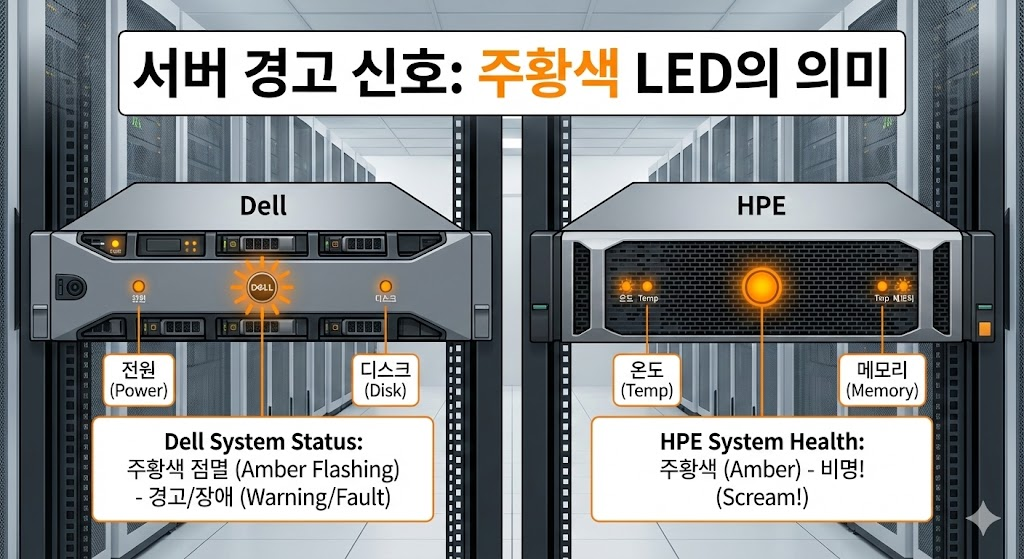
1. 색깔의 의미: 파란불 vs 주황불
모든 서버 제조사는 약속이라도 한 듯 비슷한 색상 규칙을 씁니다.
- 초록색 (Solid Blue/Green): "매우 건강함." 정상 상태입니다.
- 파란색 (Blinking Blue): "나 여기 있어요." 장애가 아닙니다.
엔지니어가 수많은 서버 중에서 특정 서버를 찾기 위해 켠 ID(Identification) 모드입니다.
버튼을 한 번 누르면 꺼집니다. - 주황색/호박색 (Amber): "장애 발생." 전원, 온도, 팬, 하드디스크 등 어딘가에 문제가 생겼다는 뜻입니다.
- 깜빡이는 주황색 (Blinking Amber): 보통 더 심각한 오류를 의미합니다.

2. Dell PowerEdge 서버: LCD 액정을 보세요
Dell 서버는 엔지니어에게 아주 친절합니다. 전면 베젤(뚜껑)에 작은 LCD 액정 화면이 달려있는 경우가 많습니다.
주황색 불이 들어왔다면, LCD 화면을 보세요. "PDR1001", "E1211" 같은 에러 코드와 함께"CPU 1 Vcore Fail"처럼 아주 구체적인 영어 문장이 흐릅니다.
만약 LCD가 없는 보급형 모델이라면? 전원 버튼 옆에 있는 '상태 표시등(System Health Indicator)' 아이콘을 봐야 합니다.
배터리 모양, 원통 모양(디스크), 온도계 모양 아이콘 중 어디에 불이 들어왔는지 확인하면 됩니다.

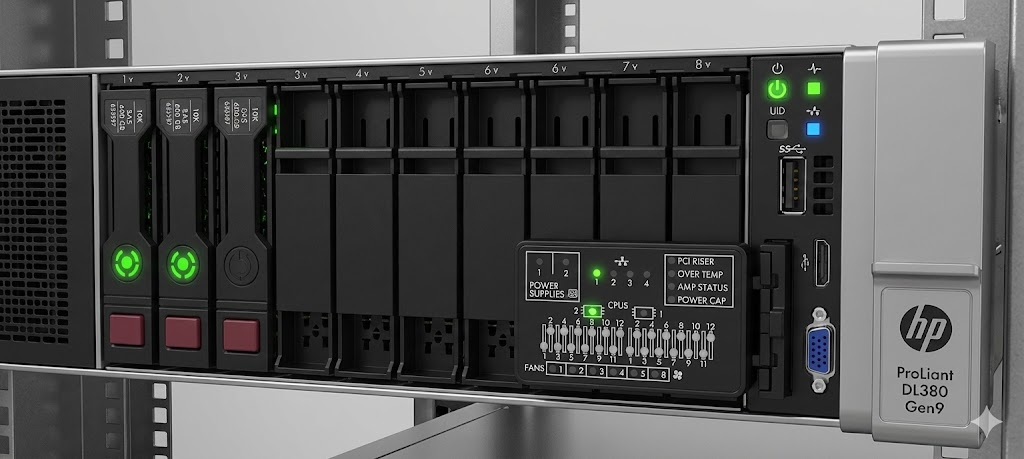
3. HPE ProLiant 서버: SID (Systems Insight Display)
HP(HPE) 서버는 좀 더 직관적인 '그림판'을 제공합니다. 이를 "SID (Systems Insight Display)"라고 부릅니다.
서버 전면부에 있는 작은 덮개를 누르면 튀어나오거나, 전면 그릴에 아이콘들이 모여 있습니다.
여기에는 CPU, DIMM(램), Fan(팬), PS(파워) 등의 글자와 그림이 그려져 있습니다.
- 평소에는 전부 초록색입니다.
- 주황색 불이 들어왔을 때 이 SID 패널을 보면, 'Fan 3' 위치에 빨간불이 들어와 있을 겁니다.
- "아, 3번 쿨링팬이 고장 났구나" 하고 바로 알 수 있습니다.
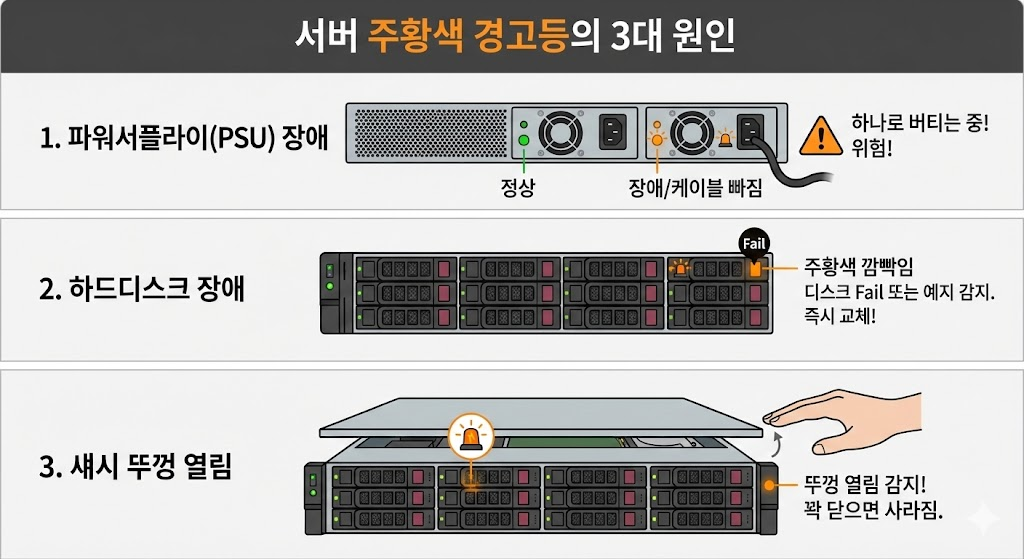
4. 가장 흔한 주황불 원인 BEST 3
주황색 불을 보게 되는 원인의 90%는 다음 3가지 중 하나입니다.
첫째, 파워서플라이(PSU) 하나가 죽었을 때
서버는 파워가 2개(이중화)라고 했죠? 그중 하나가 고장 나거나 전원 케이블이 헐거워서 빠지면, "나 지금 파워 하나로 버티고 있어! 위험해!"라는 뜻으로 주황불을 띄웁니다. 서버 뒤쪽 파워 손잡이의 LED를 확인해 보세요.
둘째, 하드디스크 장애 (Amber Blink)
가장 많이 발생하는 장애 입니다.
디스크 트레이에 있는 작은 LED가 주황색으로 깜빡인다면 해당 디스크가 죽었거나(Fail), 죽어가고 있는(Predictive Fail) 상태입니다. RAID로 묶여 있다면 서비스는 살겠지만, 즉시 교체해야 합니다.
셋째, 섀시 뚜껑 열림 (Intrusion)
서버 뚜껑을 열고 작업한 뒤 제대로 안 닫으면, 센서가 이를 감지하고 "뚜껑 열렸어!"라며 주황불을 띄웁니다.
뚜껑을 꽉 닫으면 사라집니다.
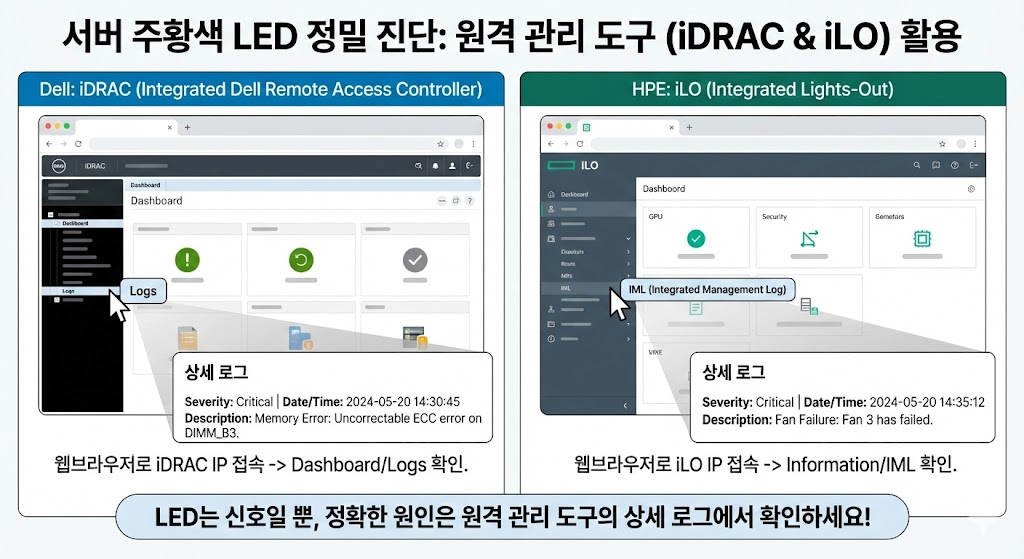
5. 확실한 진단법: iDRAC / iLO 접속
LED는 단순히 "어디가 아프다" 정도만 알려줍니다. 정확한 처방을 위해서는 원격 관리 도구에 접속해야 합니다.
- Dell: 웹브라우저로 iDRAC IP에 접속 -> Dashboard 또는 Logs 메뉴 확인.
- HPE: 웹브라우저로 iLO IP에 접속 -> Information 또는 Integrated Management Log (IML) 확인.
여기 들어가면 "몇 월 며칠 몇 시에 3번 슬롯의 16GB 램에서 정정 불가능한 에러 발생"처럼 아주 상세한 로그를 볼 수 있습니다.
6. 주황불은 시한폭탄이 아니다
초보 시절에는 주황불만 보면 서버가 당장이라도 터질까 봐 겁을 먹습니다.
하지만 주황불은 "아직은 내가 버티고 있는데, 조만간 문제 생길 것 같으니 와서 좀 봐줘"라는 고마운 신호입니다.
주황불을 발견했다면?
- LCD나 SID 패널의 메시지를 읽거나 사진을 찍는다.
- iDRAC/iLO 로그를 확인하고 벤더사(Dell/HP)에 AS를 접수한다.
'IT > 서버' 카테고리의 다른 글
| 소프트웨어 RAID는 가짜? 하드웨어 RAID 컨트롤러 카드가 비싼 이유 (0) | 2026.01.16 |
|---|---|
| 무료 모니터링 끝판왕 Zabbix(자빅스), 서버 100대도 거뜬한 이유 (1) | 2026.01.14 |
| 비싼 SAS 디스크? 서버용 SAS 와 일반 SATA의 결정적 차이 (1) | 2026.01.13 |
| 랜선 꽂는 구멍이 왜 이렇게 많아? 서버 네트워크 포트(NIC)와 본딩(Bonding) 기술 (1) | 2026.01.12 |
| 서버 뚜껑 열어봤니? 일반 데스크탑과 결정적으로 다른 부품 3가지 (1) | 2026.01.12 |
