새 모니터와 그래픽카드를 샀는데 박스 안에 케이블이 두 개 들어있습니다.
하나는 한쪽 귀퉁이가 잘린 HDMI, 다른 하나는 'ㄷ'자 모양의 "DP(DisplayPort)"입니다.
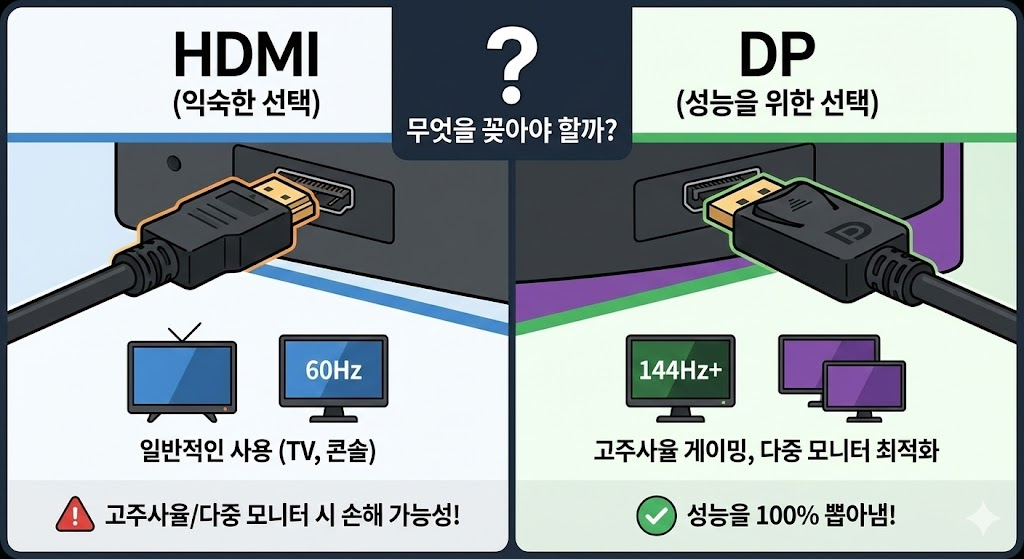
대부분의 사람들은 익숙한 HDMI를 꽂습니다.
하지만 여러분이 고주사율 게이밍 모니터나 다중 모니터를 쓴다면, HDMI를 선택한 순간 손해를 보고 있을지도 모릅니다.
도대체 이 두 케이블은 무엇이 다르고, 내 상황에는 무엇을 꽂아야 성능을 100% 뽑아낼 수 있을까요?
1. HDMI (High Definition Multimedia Interface)
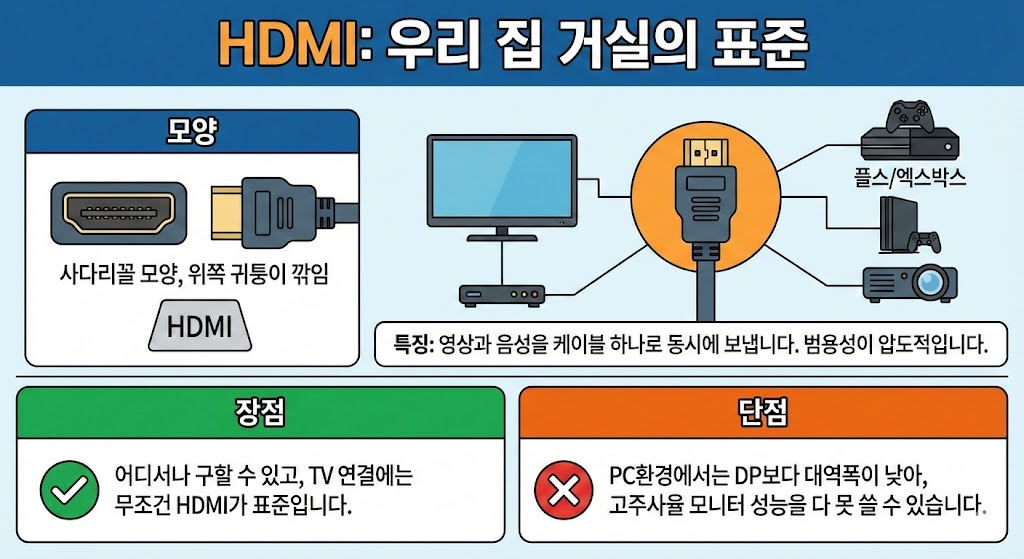
TV, 셋톱박스, 플스/엑스박스, 빔프로젝터 등 우리 집 거실에 있는 거의 모든 기기는 HDMI를 씁니다.
- 특징: 영상과 음성을 케이블 하나로 동시에 보냅니다. 범용성이 압도적입니다.
- 모양: 사다리꼴 모양으로, 위쪽 귀퉁이가 깎여 있습니다.
- 장점: 어디서나 구할 수 있고, TV 연결에는 무조건 HDMI가 표준입니다.
- 단점: PC환경에서는 DP보다 대역폭(데이터 전송량)이 낮은 경우가 많아, 고주사율 모니터 성능을 다 못 쓸 수 있습니다.
2. DP (DisplayPort)
PC와 모니터를 위해 태어난 규격입니다.
엔비디아(NVIDIA)나 AMD 그래픽카드를 보면 HDMI 포트는 1~2개인데, DP 포트는 3개씩 달려있습니다.
- 특징: 오직 '컴퓨터 모니터'를 위해 설계되었습니다. 대역폭이 커서 고해상도, 고주사율 전송에 유리합니다.
- 모양: 직사각형 한쪽 귀퉁이만 살짝 깎인 비대칭 모양입니다.
- 장점: "게이밍 모니터(144Hz, 240Hz)"를 쓴다면 무조건 DP가 유리합니다.
또한, 데이지 체인(Daisy Chain) 기술로 선 하나로 모니터 여러 대를 연결할 수도 있습니다. - 단점: TV나 빔프로젝터에는 포트가 거의 없습니다.
20핀 이슈(더미 핀) 때문에 싸구려 케이블을 쓰면 부팅이 안 되는 문제가 생기기도 합니다.

3. 결정적 차이 1: 주사율 지원 (144Hz가 안 나와요!)
가장 큰 차이는 '대역폭(도로의 넓이)'입니다. 같은 4K 해상도라도 부드러움(Hz)의 한계가 다릅니다.
- HDMI 2.0: 4K에서 60Hz까지만 지원합니다. (영화 감상용으로 충분)
- HDMI 2.1: 4K 120Hz/144Hz 지원. (최신형이지만 모니터와 그래픽카드 둘 다 지원해야 함)
- DP 1.4: 4K 120Hz/144Hz를 아주 여유롭게 지원합니다.
핵심: 내가 산 모니터가 144Hz 게이밍 모니터라면, 고민하지 말고 DP 케이블을 쓰세요.
구형 HDMI 케이블을 쓰면 60Hz로 고정되는 낭패를 봅니다.

4. 결정적 차이 2: 핀 구조와 20핀 이슈
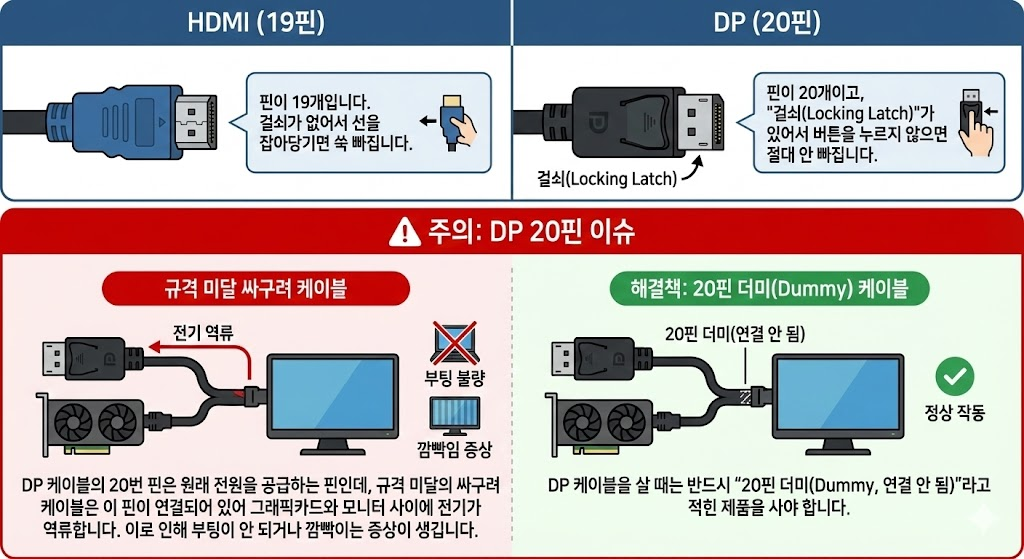
- HDMI (19핀): 핀이 19개입니다. 걸쇠가 없어서 선을 잡아당기면 쑥 빠집니다.
- DP (20핀): 핀이 20개이고, "걸쇠(Locking Latch)"가 있어서 버튼을 누르지 않으면 절대 안 빠집니다.
⚠️ 주의: DP 20핀 이슈
DP 케이블의 20번 핀은 원래 전원을 공급하는 핀인데, 규격 미달의 싸구려 케이블은 이 핀이 연결되어 있어 그래픽카드와 모니터 사이에 전기가 역류합니다. 이로 인해 부팅이 안 되거나 깜빡이는 증상이 생깁니다.
DP 케이블을 살 때는 반드시 "20핀 더미(Dummy, 연결 안 됨)"라고 적힌 제품을 사야 합니다.
5. 결정적 차이 3: 지싱크(G-Sync) 호환
엔비디아 그래픽카드를 쓴다면 화면 찢어짐을 막아주는 '지싱크 호환(G-Sync Compatible)' 기능을 쓰고 싶을 겁니다.
이 기능은 오직 DP 케이블로 연결했을 때만 작동합니다. (최신 HDMI 2.1에서는 일부 지원하지만 제한적입니다.)
게이머들이 HDMI를 거르고 DP를 쓰는 가장 큰 이유 중 하나입니다.

6. 상황별 추천 가이드
복잡한 기술 용어 다 잊고, 딱 정해드립니다.
- TV, 빔프로젝터, 플스/엑스박스 연결: -> HDMI 케이블
- 144Hz 이상 게이밍 모니터, 고성능 PC: -> DP 케이블
- 사무용 PC, 60Hz 일반 모니터: -> 아무거나 (남는 거)
단, DP 케이블을 살 때는 꼭 상세 페이지에서 "20번 핀 더미 처리 완료"라는 문구를 확인하고 구매하세요.
이 작은 확인이 여러분의 그래픽카드를 지켜줍니다.
📌 함께 읽어보면 좋은 글
모니터 케이블을 잘 골랐다면, 이제 여러 대의 모니터와 본체를 효율적으로 관리할 차례입니다.
모니터 1대로 서버나 PC 여러 대를 제어하는 KVM 스위치에 대해 알아보세요.
🔗 모니터 하나로 서버 4대를 제어한다? KVM 스위치 완벽 정리 글 보러가기
PC와 서버의 화면이 안 나올 때, 혹시 램이나 그래픽카드 접촉 불량은 아닐까요?
서버 부팅 순서(POST)와 비프음을 통해 고장 원인을 찾는 법을 정리했습니다.
'IT > IT생활' 카테고리의 다른 글
| 모니터 주사율 (60Hz vs 144Hz): 게이밍 모니터 꼭 사야 할까? 역체감 심한 주사율 차이와 설정 확인법 (0) | 2026.02.02 |
|---|---|
| 모니터 패널 3대장 (IPS, VA, TN) 비교: 게임용, 영상용, 사무용 추천 가이드 (0) | 2026.01.29 |
| DDR4 vs DDR5 차이: 지금 컴퓨터 맞춘다면 꼭 DDR5로 가야 할까? (0) | 2026.01.25 |
| 프리도스(FreeDOS) 노트북이란? 윈도우 값 15만 원 아끼는 구매 가이드 (0) | 2026.01.22 |
| 비트(Bit) vs 바이트(Byte): 인터넷 속도는 100인데 왜 다운로드는 10밖에 안 나올까? (1) | 2026.01.11 |

