1. 윈도우와 리눅스 사이의 보이지 않는 벽
윈도우 PC에서 작업한 소스 코드나 설정 파일을 리눅스 서버로 옮겨야 할 때, 초보자들은 당황하곤 합니다.
윈도우끼리는 공유 폴더나 USB로 쉽게 옮기지만, 리눅스는 파일 시스템이 다르고 보안이 엄격하기 때문입니다.
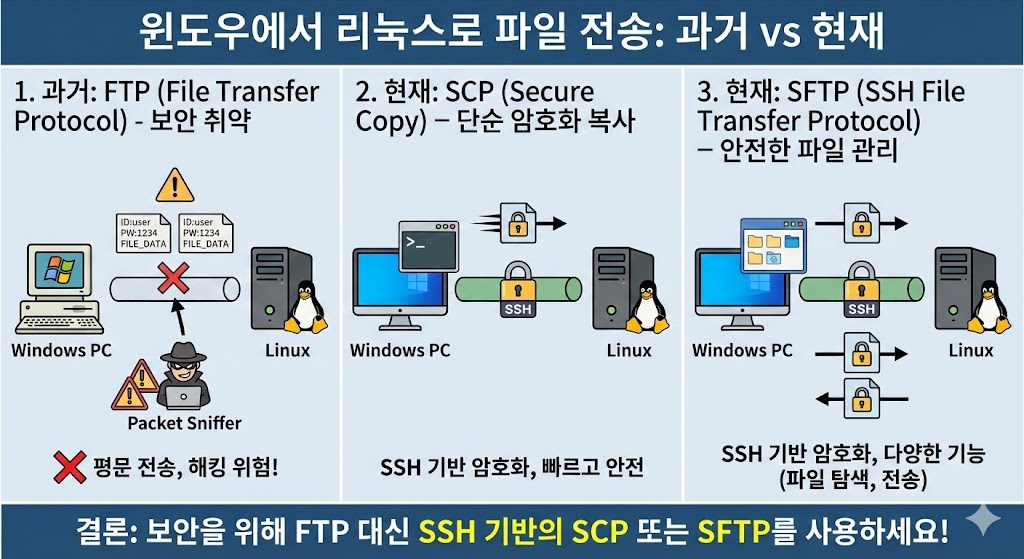
과거에는 "FTP(File Transfer Protocol)"를 많이 썼습니다.
하지만 FTP는 아이디와 비밀번호가 암호화되지 않고 평문으로 전송되는 치명적인 보안 약점이 있습니다.
스타벅스 와이파이 같은 곳에서 FTP를 쓰면 해커가 패킷을 가로채 비밀번호를 알아낼 수 있습니다.
그래서 현대의 서버 관리에서는 반드시 암호화된 전송 방식을 사용합니다.
그 주인공이 바로 "SCP"와 "SFTP"입니다. 둘 다 SSH(Secure Shell)를 기반으로 하지만, 그 성격은 완전히 다릅니다.
2. SCP (Secure Copy Protocol): 단순하고 빠른 특급 배송
SCP는 이름 그대로 "안전하게 복사(Secure Copy)"하는 명령어입니다.
리눅스 터미널이나 윈도우의 PowerShell에서 명령어 한 줄로 파일을 휙 던져 넣을 때 사용합니다.
scp 파일명 계정@서버주소:목적지경로
- 장점: 가볍고 빠릅니다. 별도의 프로그램 설치 없이 터미널에서 바로 쓸 수 있습니다. 스크립트를 짜서 자동화하기에 최적화되어 있습니다.
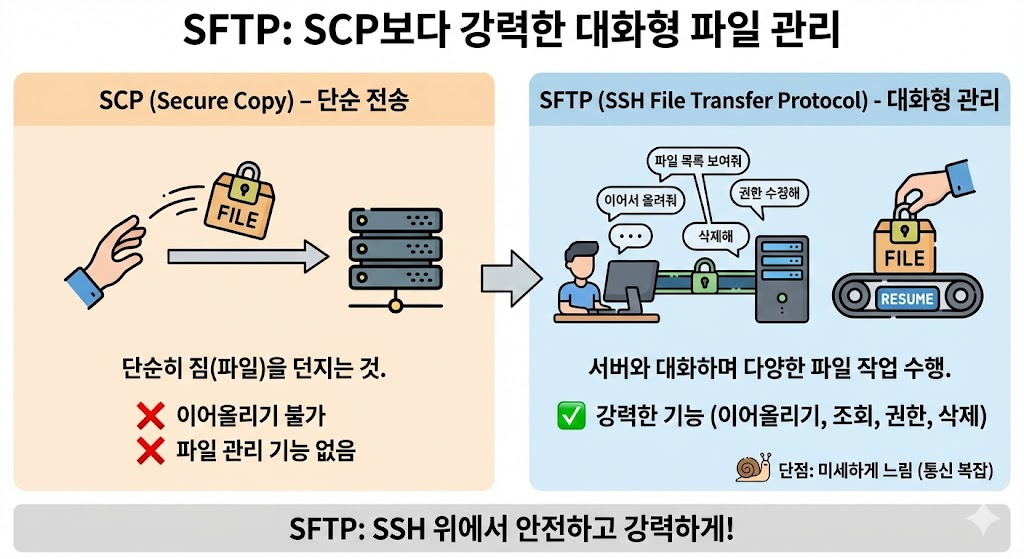
- 단점: 기능이 제한적입니다. 전송 중에 인터넷이 끊기면 처음부터 다시 보내야 합니다(이어올리기 불가). 그리고 서버에 있는 파일 목록을 확인하거나 삭제하는 기능이 없습니다. 오직 "전송"만 합니다.

3. SFTP (SSH File Transfer Protocol): 꼼꼼한 파일 관리자
SFTP는 SSH 위에서 돌아가는 파일 전송 프로토콜입니다.
이름에 FTP가 들어가지만, 옛날의 불안한 FTP와는 전혀 다른 기술입니다.
SCP가 단순히 짐을 던지는 것이라면, SFTP는 서버와 대화를 하며 파일을 다룹니다.
- 장점: 기능이 강력합니다. 전송 중 끊겨도 "이어올리기(Resume)"가 가능합니다.
서버의 파일 목록을 조회하고, 폴더를 만들고, 권한을 수정하고, 파일을 삭제할 수도 있습니다. - 단점: SCP보다 통신 과정(Handshake)이 조금 더 복잡해서 아주 미세하게 느릴 수 있지만, 체감할 수준은 아닙니다.
4. 윈도우 사용자에게 추천하는 방법: WinSCP와 FileZilla
엔지니어가 터미널에서 작업할 때는 SCP를 쓰지만, 윈도우 환경에서 파일을 관리할 때는 "GUI 도구"를 사용하는 SFTP 방식이 압도적으로 편리합니다.
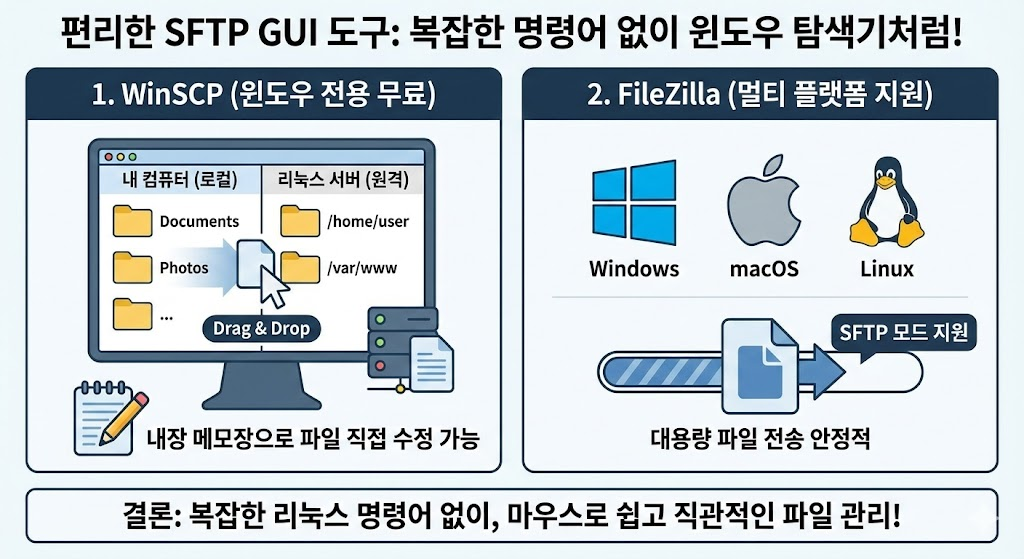
- WinSCP: 윈도우 전용 무료 프로그램입니다. 왼쪽에는 내 컴퓨터, 오른쪽에는 리눅스 서버 화면을 띄워두고 마우스로 드래그 앤 드롭만 하면 됩니다. 메모장 기능이 내장되어 있어 서버 파일을 바로 열어서 수정할 수도 있습니다.
- FileZilla: 윈도우, 맥, 리눅스 모두 지원하는 가장 유명한 FTP 클라이언트입니다. SFTP 모드를 지원하며 대용량 파일 전송에 안정적입니다.
이런 툴을 쓰면 복잡한 리눅스 명령어를 몰라도 윈도우 탐색기처럼 서버 파일을 다룰 수 있습니다.
5. 엔지니어의 선택 기준
결론적으로 상황에 맞춰 도구를 선택하면 됩니다.
- 서버끼리 파일을 옮기거나, 자동화 백업 스크립트를 짤 때: "SCP"가 정답입니다. 빠르고 간결합니다.
- 윈도우 PC에서 서버로 파일을 업로드하거나, 서버의 파일들을 정리할 때: "SFTP" 클라이언트(WinSCP 등)를 쓰세요.
눈으로 보면서 관리하는 것이 실수(오타)를 줄이는 길입니다.
보안이 생명인 서버 환경에서 FTP는 잊으세요.
22번 포트를 통한 SCP와 SFTP만이 여러분의 소중한 데이터를 안전하게 지키는 유일한 통로입니다.
📌 함께 읽어보면 좋은 글
파일을 안전하게 전송했다면, 이제 그 파일이 서버의 어디에 저장되었는지 확인해야 합니다.
리눅스의 복잡한 폴더 구조(/home, /var, /etc)를 쉽게 이해해 보세요.
🔗 리눅스 디렉토리 구조: /etc, /var... 내 파일은 어디에? 글 보러가기
또한, 파일을 업로드했는데 "수정 권한이 없습니다"라는 에러가 뜬다면 권한 문제일 확률이 높습니다. 리눅스의 파일 권한(chmod)과 소유권(chown) 개념을 정리했습니다.

