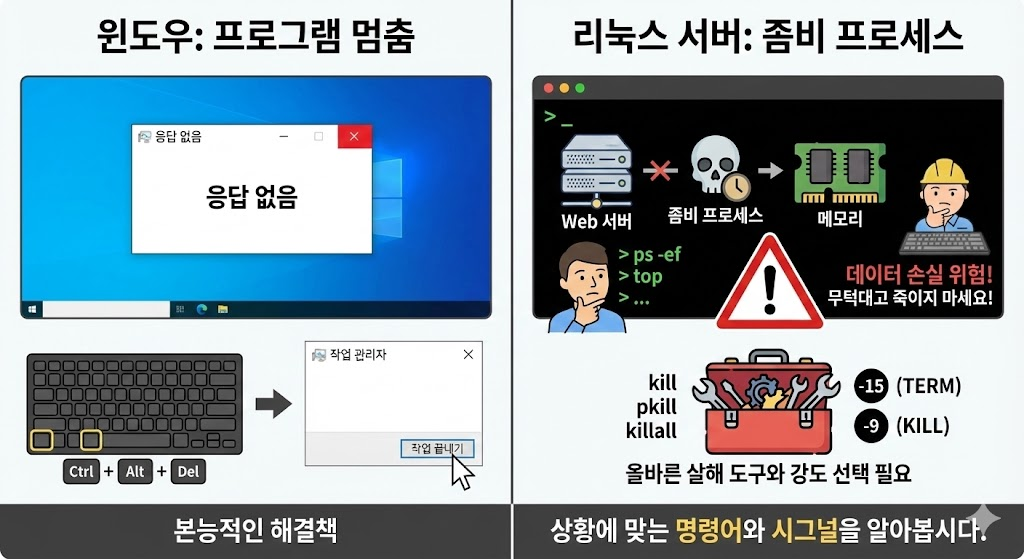
윈도우 컴퓨터가 느려지면 우리는 습관적으로 Ctrl + Alt + Del을 눌러 '작업 관리자'를 켭니다.
누가 CPU를 다 잡아먹고 있는지 범인을 찾기 위해서죠.
그렇다면 마우스도 없는 검은 화면의 리눅스(Linux) 서버에서는 어떻게 범인을 찾을까요?
엔지니어들은 습관적으로 터미널에 top이라는 명령어를 칩니다.
오늘은 리눅스 모니터링의 조상님인 'Top'과, 이를 훨씬 예쁘고 편하게 개량한 'Htop'을 비교해 보고, 화면에 나오는 복잡한 숫자들을 해석하는 방법을 알아봅니다.
1. 투박한 조상님: Top
리눅스를 설치하면 기본적으로 깔려있는 순정 프로그램입니다. 터미널에 top이라고 치면 바로 실행됩니다.
- 장점
설치가 필요 없습니다. 어떤 리눅스 서버를 가도 무조건 있습니다. 스크립트 짤 때 유용합니다. - 단점
검은 바탕에 흰 글씨뿐이라 가독성이 떨어집니다.
CPU 사용량을 숫자로만 보여줘서 직관적이지 않고, 조작법(단축키)을 외워야 해서 초보자에게 불친절합니다.
2. 화려한 신세대: Htop
Top이 너무 불편해서 누군가 작정하고 만든 개량 버전입니다. 별도로 설치(yum install htop 또는 apt install htop)해야 합니다.
- 장점
예쁩니다. 초록색, 빨간색 그래프(Bar)로 CPU와 메모리 상태를 보여줘서 한눈에 들어옵니다.
가장 큰 혁명은 '마우스 클릭'이 된다는 점입니다. 죽이고 싶은 프로세스를 마우스로 클릭해서 F9 (Kill)을 누르면 끝입니다. - 단점
기본 설치가 아니라서, 인터넷이 안 되는 폐쇄망 서버에서는 설치하기 귀찮을 수 있습니다.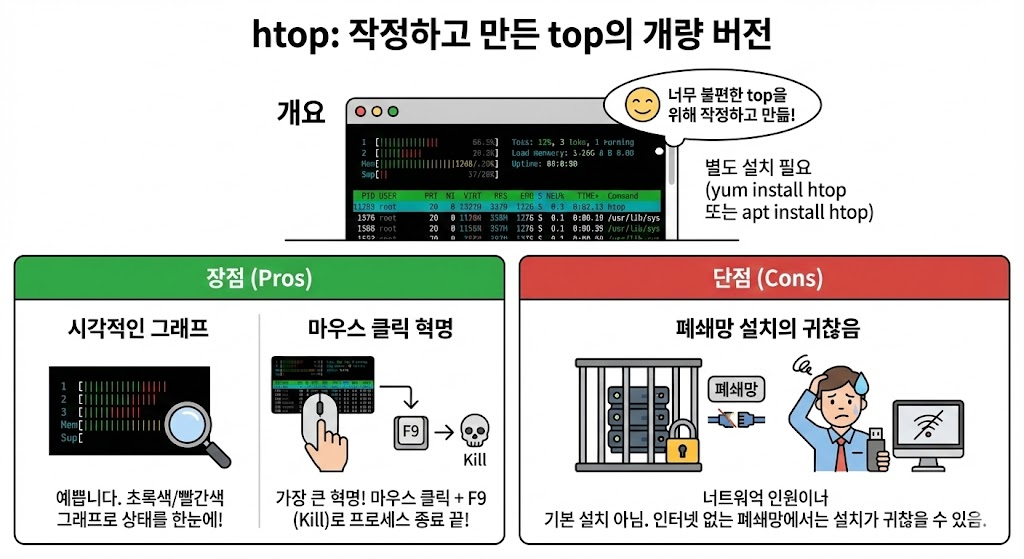
3. 화면 해석하기: 이것만 알면 고수
Top이나 Htop을 켰을 때 가장 먼저 봐야 할 핵심 지표 3가지입니다.
① Load Average (부하율)
화면 오른쪽 위에 load average: 0.50, 1.20, 2.00 처럼 숫자 3개가 나옵니다.
순서대로 '1분, 5분, 15분' 동안의 평균 부하량입니다.
- 해석: CPU 코어 수보다 낮으면 '여유', 높으면 '과부하'입니다. (예: 4코어 서버인데 4.0이 넘어가면 위험)
② %CPU / %MEM
- %CPU: 해당 프로그램이 CPU를 얼마나 쓰고 있는지 (100%가 넘을 수도 있습니다. 코어가 여러 개니까요.)
- %MEM: 메모리(RAM)를 얼마나 점유하고 있는지 보여줍니다.
③ PID (Process ID) 프로세스의 주민등록번호입니다. 이상한 프로세스를 강제로 죽일 때(kill) 이 번호가 필요합니다.

4. Top vs Htop: 승자는?
- 긴급 상황: 지금 당장 서버가 느린데 아무것도 설치할 수 없다면? -> Top
- 평상시 관리: 내 서버를 좀 더 편하고 직관적으로 보고 싶다면? -> Htop
초보자라면 무조건 Htop을 설치해서 쓰는 것을 추천합니다.
프로세스를 트리(Tree) 형태로 보여줘서, 부모 프로세스와 자식 프로세스의 관계를 파악하기도 훨씬 쉽습니다.
📌 함께 읽어보면 좋은 글
Top이나 Htop 명령어를 연습해 보고 싶은데, 아직 리눅스 서버가 없으신가요? 혹
은 우리 회사에는 어떤 리눅스 OS를 설치해야 할지 고민되시나요? 우분투와 록키 리눅스의 차이점을 정리해 드립니다.
🔗 리눅스 배포판 추천: 우분투 vs 록키 vs 센트OS 선택 가이드 글 보러가기
모니터링 툴로 감시해야 할 대상 중 가장 중요한 것은 바로 데이터베이스(DB)입니다. 리눅스 서버에 무료 DB인 MariaDB를 직접 설치하고, Htop으로 메모리 사용량을 확인해 보세요.
🔗 Rocky Linux 9에서 MariaDB 설치 및 설정 글 보러가기
'OS & Software > Linux' 카테고리의 다른 글
| 리눅스 Tar 압축과 해제: (0) | 2026.02.28 |
|---|---|
| 리눅스를 통째로 가상화 서버로 만든다고? KVM 완벽 이해 (0) | 2026.02.27 |
| 리눅스 프로세스 강제 종료: 응답 없는 프로그램 죽이기. kill, pkill, killall 명령어 차이와 시그널(9 vs 15)의 의미 (0) | 2026.01.17 |
| 파일 전송 (SCP vs SFTP): 윈도우 PC에 있는 파일을 리눅스 서버로 업로드하는 가장 안전한 방법 (0) | 2026.01.04 |
| 리눅스 파일 권한(Permission) 정복: chmod 777은 절대 쓰지 마라? rwx 숫자 표기법과 소유권(chown) 개념 정리 (0) | 2025.12.31 |
