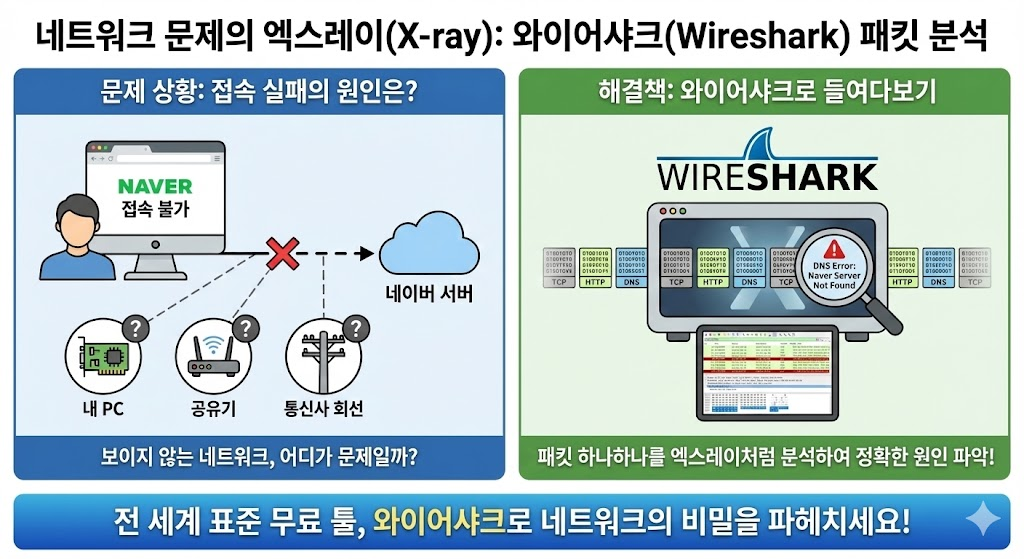
네트워크 관리자가 되려면 반드시 할 줄 알아야 하는 스킬이 하나 있습니다. 바로 '패킷 분석'입니다.
웹 브라우저에 네이버를 쳤는데 접속이 안 될 때, 이게 내 PC 문제인지, 공유기 문제인지, 통신사 회선 문제인지,
아니면 네이버 서버가 죽은 건지 어떻게 알 수 있을까요?
눈에 보이지 않는 네트워크 통신 과정을 엑스레이(X-ray)처럼 낱낱이 보여주는 도구, "와이어샤크(Wireshark)"가 정답입니다.
전 세계 표준이자 무료 툴인 와이어샤크로 네트워크의 비밀을 파헤쳐 봅니다.
1. 와이어샤크는 '디지털 도청 장치'다
와이어샤크의 원리는 간단합니다.
내 컴퓨터의 랜카드를 지나가는 모든 전기 신호(데이터)를 중간에 가로채서(Capture) 화면에 보여주는 것입니다.
내가 보낸 이메일 내용, 접속한 사이트 주소, 심지어 암호화되지 않은 비밀번호까지 전부 캡처됩니다.
그래서 이 툴은 내 서버나 내 PC의 문제를 해결할 때만 써야지, 타인의 네트워크에서 함부로 돌리면 불법 도청이 될 수 있으니 주의해야 합니다.

2. 상어 지느러미를 눌러라
설치 후 프로그램을 켜면 내 컴퓨터에 있는 랜카드 목록이 뜹니다. 보통 유선랜은 'Ethernet', 무선랜은 'Wi-Fi'라고 적혀 있습니다.
통신을 감시하고 싶은 랜카드를 더블클릭하거나, 왼쪽 위의 파란색 "상어 지느러미 모양 아이콘(Start Capturing)"을 누르세요.
그 순간부터 매트릭스 영화처럼 알 수 없는 색색깔의 글자들이 미친 듯이 올라올 겁니다.
내 PC가 나도 모르게 얼마나 많은 통신을 하고 있는지 체감되는 순간입니다.

3. 핵심 기능: 필터링 (Filtering) - "원하는 것만 보여줘"
와이어샤크의 진정한 힘은 '필터링'에서 나옵니다. 초당 수천 개씩 쏟아지는 패킷 중에서 내가 원하는 범인만 골라내는 기술입니다. 상단 필터 입력창에 아래 명령어들을 입력해 보세요.
- 특정 IP만 보고 싶을 때: ip.addr == 192.168.0.1 (가장 많이 씁니다)
- 웹 통신만 보고 싶을 때: tcp.port == 80 또는 http
- 특정 IP와 통신하는 웹 패킷만: ip.addr == 1.1.1.1 && tcp.port == 80
필터를 적용하는 순간 잡동사니는 사라지고 내가 보고 싶은 대화 내용만 깔끔하게 남습니다.

4. 장애 진단의 기초: 3-Way Handshake 확인하기
"서버에 접속이 안 돼요!"라는 신고가 들어오면, 엔지니어는 와이어샤크를 켜고 TCP 통신의 기본인 3-Way Handshake가 잘 맺어지는지 봅니다.
정상적인 통신이라면 [SYN] -> [SYN, ACK] -> [ACK] 순서로 3단계가 보여야 합니다.
- SYN만 보이고 반응이 없다면? -> 서버가 꺼져 있거나, 가는 길에 방화벽이 막고 있는 것입니다. (네트워크 문제)
- SYN을 보냈는데 RST(Reset)가 온다면? -> 서버까지는 갔는데, 서버 프로그램(포트)이 안 켜져 있어서 "오지 마!" 하고 튕겨낸 것입니다. (서버 설정 문제)
- 검은색/빨간색 줄(Retransmission)이 계속 뜬다면? -> "야, 내 말 들려? 못 들었어? 다시 보낸다?"라고 계속 재전송하는 상태입니다. 회선 상태가 매우 안 좋거나 패킷 손실이 일어나고 있다는 증거입니다.

5. 보안 점검: 내 비밀번호가 다 보인다?
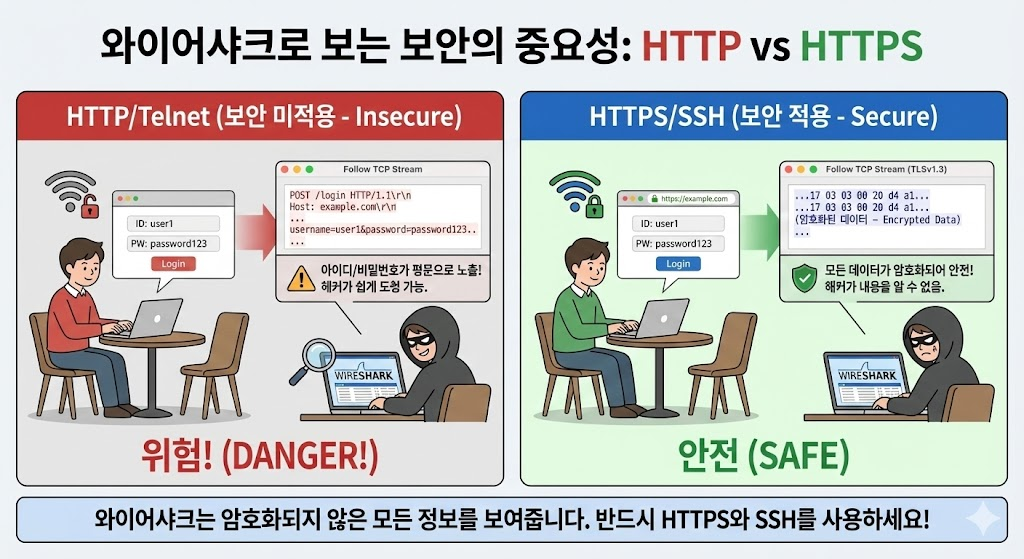
와이어샤크를 써보면 왜 우리가 "HTTPS(보안 접속)"를 써야 하는지 뼈저리게 느낄 수 있습니다.
보안이 적용되지 않은 HTTP 사이트나 Telnet으로 서버에 로그인하는 과정을 캡처한 뒤, Follow TCP Stream 기능을 쓰면 여러분이 입력한 아이디와 비밀번호가 평문(Text) 그대로 화면에 뜹니다.
해커가 카페 와이파이 같은 곳에서 와이어샤크를 켜두고 있으면, 옆 사람의 정보를 훔쳐보는 건 일도 아니라는 뜻입니다. 반대로 HTTPS나 SSH를 쓰면 모든 데이터가 외계어처럼 암호화되어 안전하다는 것도 눈으로 확인할 수 있습니다.
6. 네트워크를 보는 눈을 뜨자
처음 와이어샤크를 켜면 복잡한 16진수와 영어들에 압도될 수 있습니다.
하지만 겁먹지 마세요. 우리는 그 복잡한 걸 다 해석할 필요가 없습니다.
"누가(Source IP) 누구에게(Destination IP) 무엇을 보냈는데, 응답이 왔는가 안 왔는가?"
이 흐름만 파악해도 이미 네트워크 장애의 80%를 해결할 수 있는 능력을 갖춘 셈입니다.
'IT > 네트워크' 카테고리의 다른 글
| 랜선 하나로 망분리? VLAN(가상랜) 개념과 스위치 설정 실전 압축 정리 (0) | 2026.03.18 |
|---|---|
| 랜선만 꽂으면 인터넷이 되나? NIC(랜카드)의 진짜 역할 (0) | 2026.02.15 |
| 네트워크/인프라 L2, L3, L4 스위치 정리: 차이점부터 실제 구성 방식까지 (0) | 2026.01.08 |
| 로드 밸런싱(L4 vs L7): 서버가 죽어도 서비스는 계속된다. 트래픽 분산의 핵심, L4와 L7 스위치의 결정적 차이 (0) | 2026.01.03 |
| NAT와 포트포워딩: 집 공유기 아래 있는 내 서버를 외부에서 접속하게 하려면? 사설 IP와 공인 IP 변환의 마법 (0) | 2026.01.02 |

