핸드폰 사진이 꽉 차서 용량이 부족하거나, 업무용 파일이 날아갈까 봐 불안할 때 우리는 "백업 장치"를 찾습니다.
가장 만만한 건 USB로 꽂는 외장 하드지만, 요즘 IT 유튜버들은 "나스(NAS)"가 신세계라고 추천합니다.
가격 차이는 적게는 2배에서 많게는 10배까지 나는데, 과연 나에게 필요한 것은 무엇일까요?
전문 용어로 "DAS(다스)"라고 불리는 외장 하드 케이스와, "NAS(나스)"의 결정적 차이를 비교하고 상황별 추천 가이드를 드립니다.
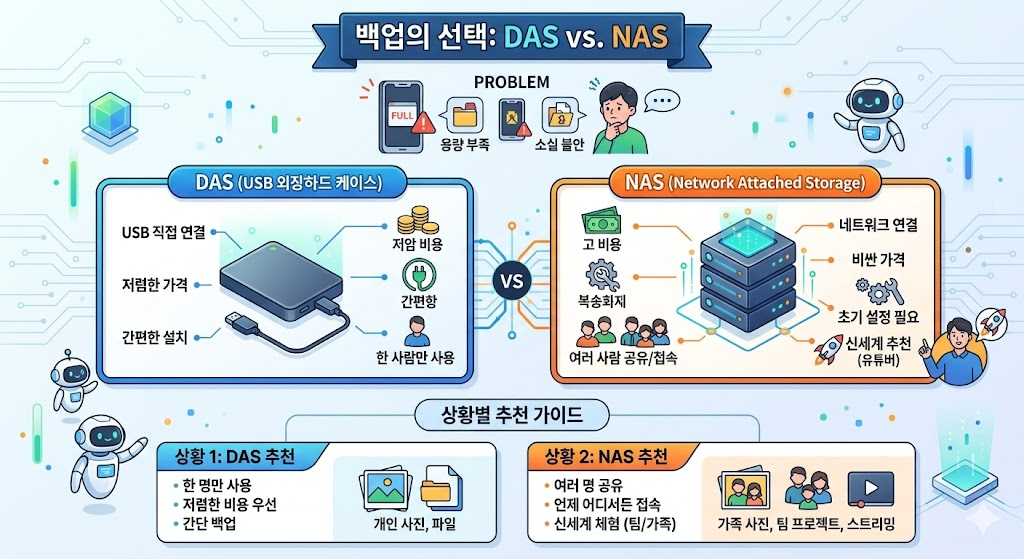
1. DAS (Direct Attached Storage): "크고 빠른 USB"
우리가 흔히 쓰는 외장 하드가 바로 DAS입니다. 'Direct Attached', 즉 선(USB, 썬더볼트)으로 PC에 "직접 연결"한다는 뜻입니다.
- 구조: 하드디스크가 들어있는 깡통에 USB 선만 달려있습니다.
- 장점:
- 압도적 속도: 네트워크를 거치지 않고 다이렉트로 연결되므로 전송 속도가 가장 빠릅니다. (영상 편집자 필수)
- 쉬운 사용: 꽂으면 뜨고, 뽑으면 꺼집니다. 설정이고 뭐고 필요 없습니다.
- 저렴함: 케이스 가격이 몇 만 원대입니다.
- 단점:
- 공유 불가: 내 컴퓨터에 꽂으면 나만 쓸 수 있습니다. 옆자리 동료에게 파일을 주려면 선을 뽑아서 건네줘야 합니다.
- 외부 접속 불가: 집 밖에서는 내 파일에 접근할 수 없습니다.

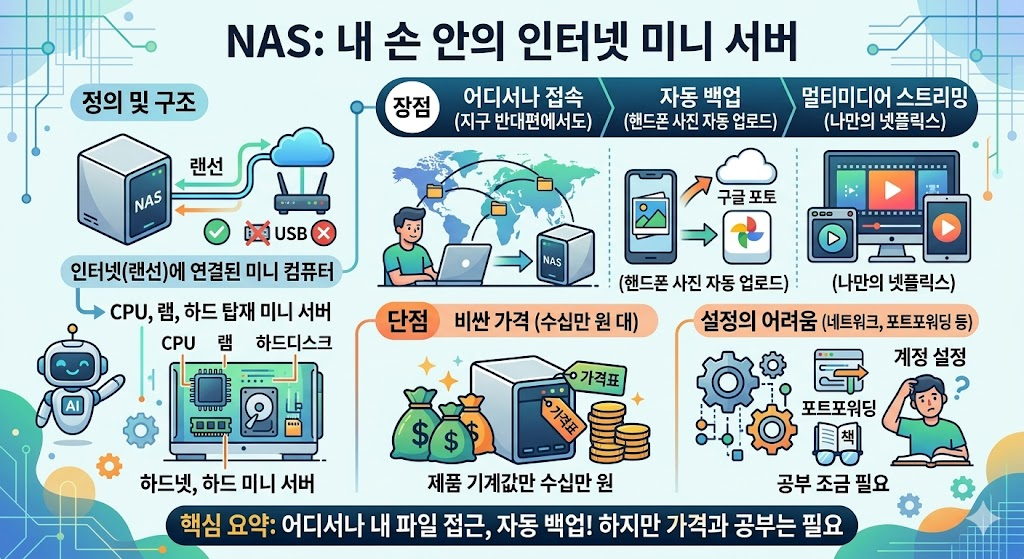
2. NAS (Network Attached Storage): "우리 집만의 구글 드라이브"
NAS는 하드디스크가 달린 "미니 컴퓨터"입니다. USB가 아니라 "인터넷(랜선)"에 연결합니다.
- 구조: CPU와 램이 달린 작은 서버 컴퓨터에 하드를 꽂습니다.
- 장점:
- 어디서나 접속: 인터넷만 되면 지구 반대편에서도 내 파일에 접속할 수 있습니다.
- 자동 백업: 집에 오면 핸드폰 사진이 자동으로 NAS로 백업되게 할 수 있습니다. (구글 포토 대체)
- 멀티미디어: 스마트 TV나 아이패드로 NAS에 있는 영화를 스트리밍으로 봅니다. (나만의 넷플릭스)
- 단점:
- 비쌈: 쓸만한 제품(시놀로지 등)은 기계값만 수십만 원입니다.
- 어려움: 네트워크, 포트포워딩, 계정 설정 등 공부가 조금 필요합니다.
3. 결정 장애 해결: 당신의 선택은?
아직도 고민되시나요? 상황별로 딱 정해드립니다.
✅ 이런 분은 무조건 'DAS (외장 하드)' 사세요
- 영상 편집자/디자이너: 4K 영상을 편집하려면 NAS(1기가 네트워크)는 느려서 속 터집니다. USB 3.0이나 썬더볼트로 연결된 DAS가 훨씬 쾌적합니다.
- 나 혼자 쓴다: 데이터를 공유할 필요가 없고, 내 PC 한 대에서만 작업한다면 굳이 비싼 NAS가 필요 없습니다.
- 컴맹이다: "IP주소? 포트? 머리 아파요." 하시는 분들은 꽂으면 바로 인식되는 DAS가 최고입니다.
✅ 이런 분은 큰맘 먹고 'NAS' 지르세요
- 기기 부자: 데스크탑, 노트북, 태블릿, 스마트폰 등 여러 기기에서 파일을 같이 써야 하는 경우.
- 협업: 사무실에서 직원들과 파일을 공유하고 동시에 수정해야 하는 경우.
- OTT 매니아: 토렌트로 받은 영상을 거실 TV나 폰으로 편하게 보고 싶은 경우.
- 데이터 편집증: 랜섬웨어가 무서워서 '스냅샷(타임머신)' 기능으로 데이터를 완벽하게 보호하고 싶은 경우.

4. 목적이 다르다
DAS는 "작업 공간"의 확장이고, NAS는 "데이터 창고"의 혁신입니다.
단순히 "용량이 부족해서"라면 DAS를 사시고, "데이터를 스마트하게 관리하고 활용하고 싶어서"라면 NAS를 구매하세요.
NAS를 한 번 구축해 두면, 매달 나가는 클라우드 구독료(구글, 아이클라우드)를 평생 아낄 수 있습니다.
📌 함께 읽어보면 좋은 글
"그래, 나는 NAS를 사야겠어!"라고 결심하셨나요? 그럼 이제 어떤 브랜드를 살지 골라야 합니다.
NAS계의 애플이라 불리는 시놀로지와 가성비 QNAP, 그리고 자작 NAS를 비교해 드립니다.
🔗 시놀로지(Synology) vs QNAP vs 자작 NAS: 나에게 맞는 NAS는?
DAS나 NAS 껍데기를 샀다면 안에 넣을 '알맹이(하드디스크)'가 필요합니다. 일반 PC용 하드를 넣으면 금방 고장 날 수 있습니다. 서버용 하드와 일반 하드의 차이점을 꼭 확인하세요.
🔗 하드디스크가 1개에 50만 원? 서버용 SAS 하드와 일반 SATA의 결정적 차이
외장 하드(DAS)를 맥북과 윈도우 양쪽에서 쓰고 싶다면 포맷을 잘해야 합니다. NTFS로 하면 맥에서 읽기만 되고 쓰기가 안 됩니다. 두 OS를 모두 지원하는 포맷 방식을 알려드립니다.
🔗 USB 파일 시스템 (FAT32, exFAT, NTFS): 맥북이랑 윈도우 같이 쓰려면?
'IT' 카테고리의 다른 글
| 토렌트(Torrent) 원리: 서버도 없는데 어떻게 파일을 다운로드할까? (1) | 2026.03.17 |
|---|---|
| VPN vs 프록시(Proxy): VPN 쓰면 진짜 익명일까? 무료 VPN의 위험성 (0) | 2026.03.14 |
| 인코딩(Encoding) vs 디코딩(Decoding): 동영상을 압축하고 푸는 과정. 코덱(Codec)이 필요한 이유와 원리 (0) | 2026.03.11 |
| 내장 그래픽카드의 발전: 요즘 CPU(내장)로 롤, 오버워치 돌아갈까? (0) | 2026.03.05 |
| GPT(GUID) vs MBR: 윈도우 설치할 때 파티션 오류가 뜨는 이유. 2TB 이상 하드디스크를 인식하기 위한 파티션 방식의 차이 (1) | 2026.03.03 |